ラベル 【photshop】 の投稿を表示しています。 すべての投稿を表示

2014-05-21

人物加工 白黒 (CS3)


 下記サイトの「境界線を調整」→「不要なカラーの除去」をやってみたかったのだけど、CS5の新機能のためできなかった。とりあえず同じように出来ればいいのでメモメモ。

-------------------------------------------------


人物編集
http://www.actzero.jp/developer/report-4317.html

-------------------------------------------------


★やりたいこと★
背景を黒く塗りつぶして、人物を溶け込ませたい。


元画像(足成)

↓↓
白黒に
↓↓
マスクをかけてやや加工


①人物をパスにする
②パスの選択範囲を作成、マスクをかける。(※背景が黒)
③かけた後に、【選択範囲】→【境界線を調整】いいかんじに調整する。
④肌とかグラデーションをかけたり、彩度なくして明るさを調整して終わり。

2014-03-09

Photoshopでgifアニメ 【photshop】

①Photoshopで元から動きを全部作っておく(レイヤーでわけておく)

※フレームで編集はしない

レイヤーを一つのフレームに追加しても全てのフレームに追加されるので追加しない。


②表示・非表示で動きをつける


------------------------- 参考サイト -------------------------

・[Photoshop CS6]PhotoshopでGIFアニメを作る-初心者のためのWEBデザイン教室
http://webdesignclass.blog.fc2.com/blog-entry-33.html

2013-11-22

photshop カラーの適用 (色の置き換え)

黄色の花を紫の花適用させます。(黄色の花の色に置き換え)
 

①”合わせるデータ”と”見本の色となるデータ”2つをphotshopで開きます。

今回は合わせるデータ→黄色、見本の色→紫色。

花の部分の色を選択する。

見本は適当、合わせる方は色をしっかり選択。

黄色に対してに対して↓

【イメージ】→【色彩補正】→【カラーの適用】→【画像の適用設定】→【ソース:黄色の花画像選択】


2013-09-02

真ん中に集まる photshop


元画像複製


複製した画像をスマートオブジェクトに変換

フィルタ→ぼかし→放射線(方法;ズーム、量30)


マスクをかけて真ん中だけフィルタを非表示


↓↓完成


動物を切り取る・マスクについて photshop

●マスクを非表示

【Shift】押しながらマスクをクリック


●マスクのみを編集・表示

【Alt】押しながらマスクをクリック


●動物を切り取る(細かい毛並みなど)

①おおざっぱにマスクかける。


②コントラストを上げる(マスクはいったん非表示)


③ 白と黒に綺麗に分かれてるチャンネルを探す。(チャンネルはファイル全体)


④チャンネルの毛並みなど選択して【編集】→【結合部分をコピー】
レイヤーにもどってマスクにペースト(そのまま選択範囲は動かさない)

⑤コピペを繰り返して、マスクの完成(ねずみ色っぽいところはブラシで塗りつぶす)


ランダムに散らす photoshop

ブラシツールを使って、ランダムに散らす。

散らしたいもののブラシを新規作成


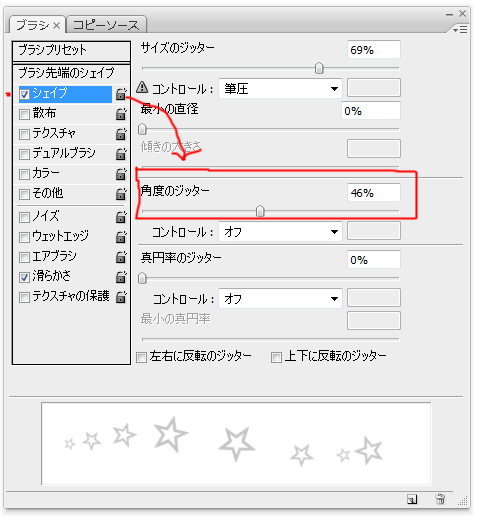
ブラシを選択、ちりばめ方を設定(【F5】を押すと出てくる)


まずは間隔を広げる


次に、サイズのジッターで大きさに変化をつける

同じシェイプで、回転(角度)をつける


最後に散らす

結果↓↓↓↓↓

簡単なチェック模様 photoshop

パターンを使った簡単なチェック模様


 ●パターンを定義

 50px×50pxの新規ファイルに、横線・縦線を配置。上にある線を【乗算】


【編集】→【パターンを定義】


●パターンの使い方

新規レイヤーで【塗りつぶし】→内容を【パターン】に、カスタムパターンから作ったパターンを選択


水玉模様 photoshop


【新規レイヤー】→【べた塗り(ねずみ色)】→★【フィルター】→【ピクレート】→【ピクセルハーフトーン】


結果↓


★…塗りつぶしたレイヤーを”スマートオブジェクトに変換”すると、変更が楽。
(フィルタが何度でも修正できる)


★水玉いろいろ


水玉の間隔をもっと広げるには、塗りつぶした色を明るく(薄く)する↓

2013-08-15

手書きの線をイラレでパスにする

①手書きの絵をスキャナでよみこんでjpgにする

②jpg画像をそのままイラレにもってくる

③画像を選択して【オブジェクト】→【ライブトレース】→【作成】→【ライブペイントに変換】

終わり


【オブジェクト】→【分割・拡張】

※ツールのパスファインダでは駄目

2013-07-13

メタリック加工

●元画像


複製→彩度を下げる→コントラストあげる→ゴールド塗りつぶし→オーバーレイ


→その上に白黒にしたものを配置 フィルタ→アートスティック→ラップ(ハイライト15ディテール10滑らかさ5)→描写モード→覆い焼きカラー #724a0bゴールドの色・・?


●完成


--------------------------------------------

参考本

--------------------------------------------

テレビ画面 【photshop加工】

●元画像


フィルタ→スケッチ→ハーフトーンパターン(サイズ1コントラスト3)→ フィルタ→ノイズを加える(量3 均等)→不透明度下げる(58)


●完成


--------------------------------------------

参考本

--------------------------------------------

新聞 ドット 【photshop加工】

●元画像

フィルタ→スケッチ→ハーフトーンパターン(サイズ2コントラスト10)コントラストを下げることで調節 白黒に イメージ→色調補正→ポスタリゼーション(諧調数4)


●完成


--------------------------------------------

参考本

--------------------------------------------

レトロ写真をつくる 【photshop】

●元画像

【色調補正】→【色相・彩度】(色相の統一にチェック→色相20・彩度30)→ 【フィルタ】→【ノイズ】→【ノイズを加える】(グレースケールスノイズにチェック・量4) 【明るさ・コントラスト】(20・20結構きつめ)
最後に、【フィルタ】→【ぼかし(ガウス強)】(0.3)
※ちなみに、ぼかし

●完成


--------------------------------------------

参考本

--------------------------------------------

アマゾン和書/最新の情報